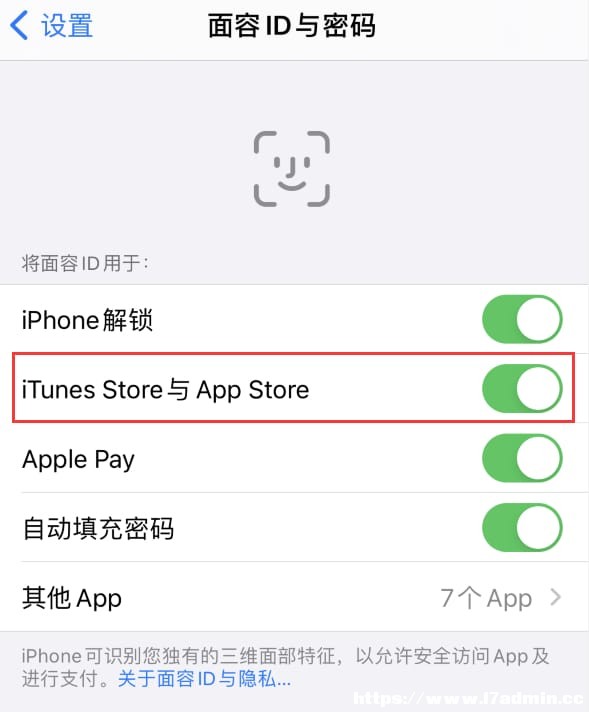

每次在 App Store 下載應(yīng)用時(shí)都要輸入密碼,蘋(píng)果iPhone14可以免密下載APP嗎?蘋(píng)果iPhone14想要免密下載APP,請(qǐng)按以下方法操作: (操作之前請(qǐng)前往 iPhone “設(shè)置”-“無(wú)線局域網(wǎng)”-“使用無(wú)線局域網(wǎng)與蜂窩網(wǎng)絡(luò)的 App”,為 “App Store”開(kāi)啟允許訪問(wèn)“WLAN 與蜂窩網(wǎng)絡(luò)”,確保 App Store 可以正常使用網(wǎng)絡(luò)。) 方法一:通過(guò)面容 ID 驗(yàn)證下載應(yīng)用 1.打開(kāi) iPhone 14,進(jìn)入“設(shè)置”-“面容 ID 與密碼”,將“iTunes Store 與 App Store”選項(xiàng)打開(kāi)。 (此時(shí) iPhone 會(huì)提示你需要輸入 Apple ID 賬戶和密碼,根據(jù)提示輸入一次即可。)
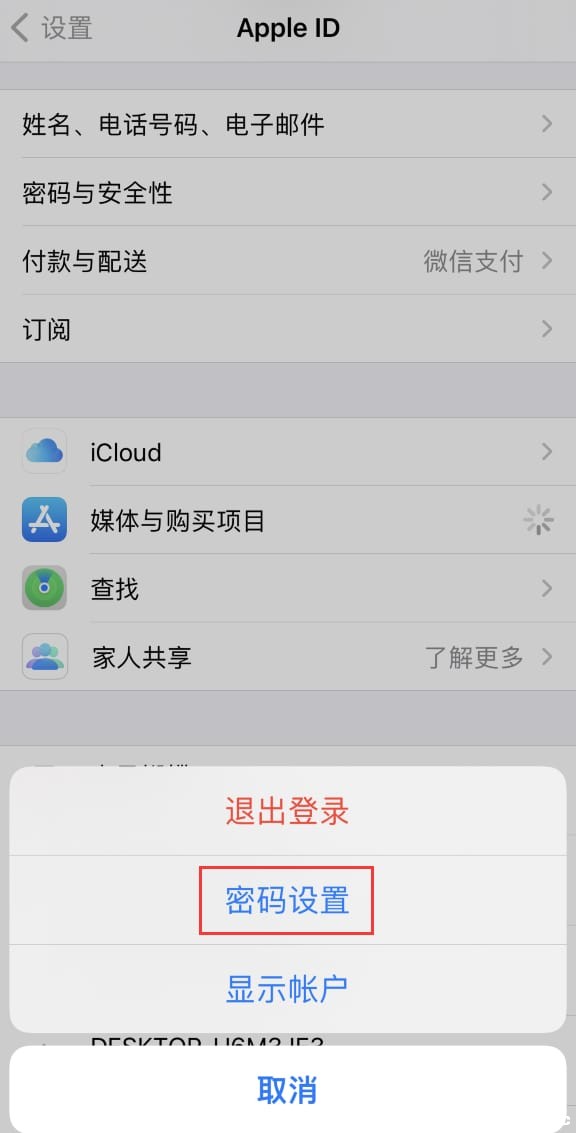
2.在 App Store 中下載應(yīng)用時(shí),輕點(diǎn)需要購(gòu)買(mǎi)或下載的應(yīng)用。 3.出現(xiàn)付款或獲取提示時(shí),連按兩次側(cè)邊按鈕,然后看一眼 iPhone 。等待屏幕上顯示“完成”和勾號(hào)即可。 方法二:免密碼下載免費(fèi)應(yīng)用 如果您很少或者不會(huì)在 App Store 中下載付費(fèi)應(yīng)用,認(rèn)為佩戴著口罩進(jìn)行以上操作不方便的話,還可以設(shè)置免密碼下載免費(fèi)應(yīng)用。 1.打開(kāi) iPhone 14,進(jìn)入“設(shè)置”-“Apple ID”,點(diǎn)擊“媒體與購(gòu)買(mǎi)項(xiàng)目”,然后在彈窗中輕點(diǎn)“密碼設(shè)置”。
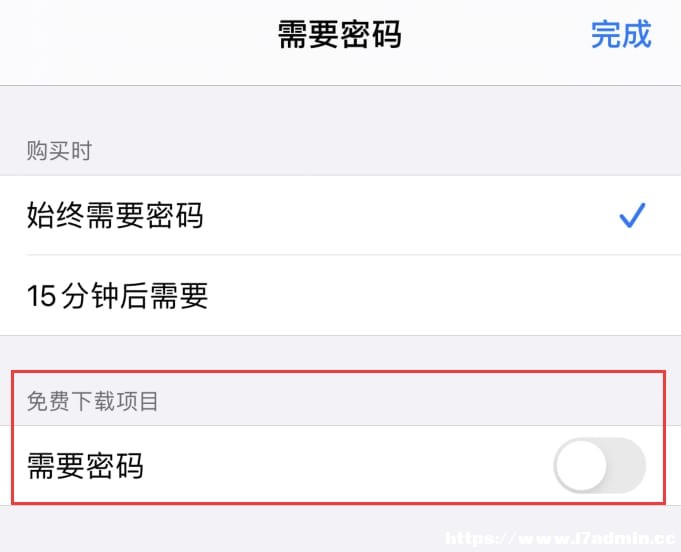
2.在此關(guān)閉免費(fèi)下載項(xiàng)目中的“需要密碼”,這樣在下載免費(fèi)應(yīng)用時(shí),就不需要通過(guò)任何驗(yàn)證。 (如果是付費(fèi)才能安裝和下載的應(yīng)用,則仍然需要輸入 Apple ID 賬戶密碼,驗(yàn)證成功后才能下載。)
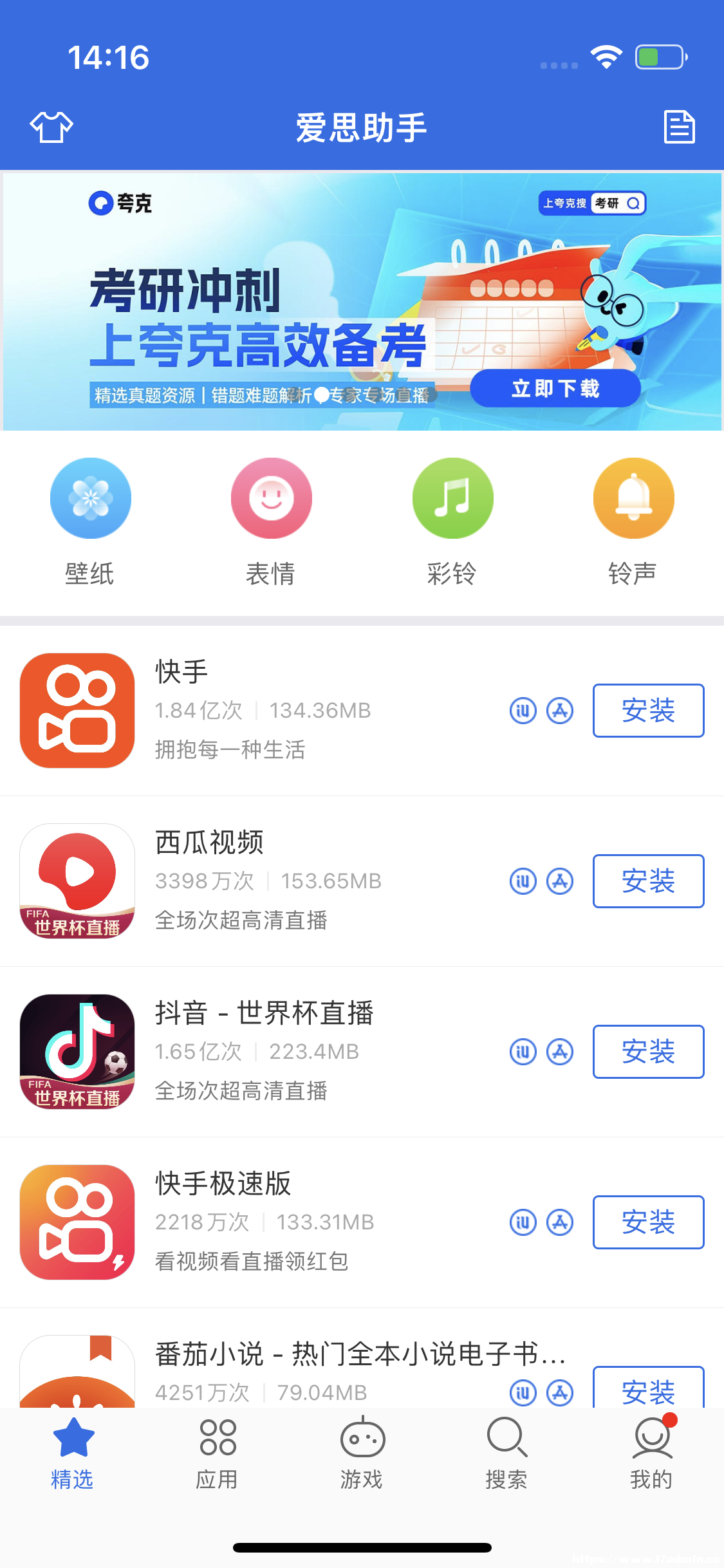
需要注意的是,此方法不能與“方法一”同時(shí)使用。當(dāng)免密碼下載免費(fèi)應(yīng)用時(shí),需要關(guān)閉“面容 ID 與密碼”中的“iTunes Store 與 App Store”選項(xiàng),否則下載免費(fèi)應(yīng)用時(shí),仍然需要通過(guò)面容 ID 進(jìn)行認(rèn)證。 方法三:通過(guò)愛(ài)思助手下載應(yīng)用 使用愛(ài)思助手移動(dòng)端下載應(yīng)用,不需要輸入密碼和進(jìn)行任何驗(yàn)證,也不需要登錄或使用 Apple ID。 (愛(ài)思助手移動(dòng)端安裝方法:先在電腦上下載愛(ài)思助手 PC 端,將 iPhone 等蘋(píng)果移動(dòng)設(shè)備通過(guò)數(shù)據(jù)線連接到電腦,即可安裝愛(ài)思助手移動(dòng)端。) 1.打開(kāi)愛(ài)思助手移動(dòng)端,找到需要的應(yīng)用,點(diǎn)擊“安裝”即可。
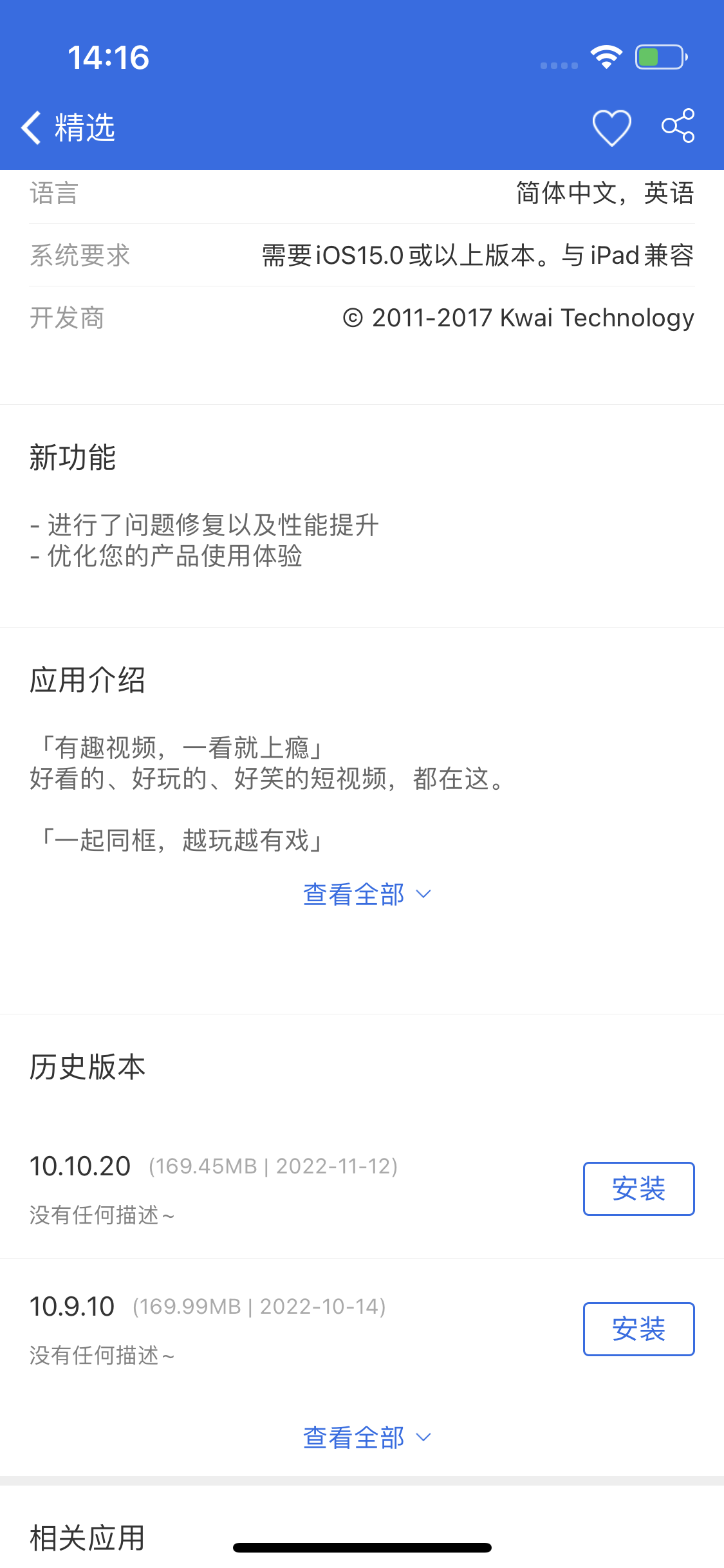
2.愛(ài)思助手還提供一些常用應(yīng)用的歷史版本給大家下載,輕點(diǎn)應(yīng)用查看詳情,下拉即可查看應(yīng)用歷史版本。
|
免責(zé)聲明:本站部分文章和圖片均來(lái)自用戶投稿和網(wǎng)絡(luò)收集,旨在傳播知識(shí),文章和圖片版權(quán)歸原作者及原出處所有,僅供學(xué)習(xí)與參考,請(qǐng)勿用于商業(yè)用途,如果損害了您的權(quán)利,請(qǐng)聯(lián)系我們及時(shí)修正或刪除。謝謝!

始終以前瞻性的眼光聚焦站長(zhǎng)、創(chuàng)業(yè)、互聯(lián)網(wǎng)等領(lǐng)域,為您提供最新最全的互聯(lián)網(wǎng)資訊,幫助站長(zhǎng)轉(zhuǎn)型升級(jí),為互聯(lián)網(wǎng)創(chuàng)業(yè)者提供更加優(yōu)質(zhì)的創(chuàng)業(yè)信息和品牌營(yíng)銷(xiāo)服務(wù),與站長(zhǎng)一起進(jìn)步!讓互聯(lián)網(wǎng)創(chuàng)業(yè)者不再孤獨(dú)!
掃一掃,關(guān)注站長(zhǎng)網(wǎng)微信
 大家都在看
大家都在看