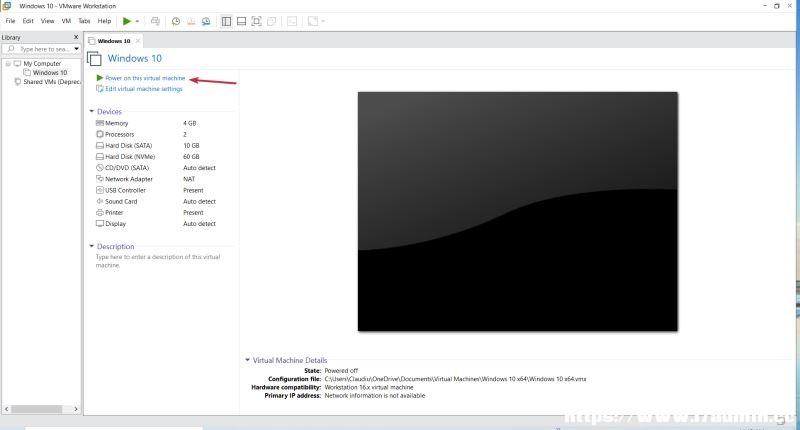

在虛擬機(jī)中win10升級(jí)到win11的方法步驟?在您的虛擬機(jī)上從 Windows 10 更新 Windows 11 如果您已經(jīng)在虛擬機(jī)上安裝了 Windows 10,則可以首先激活該副本。 在虛擬機(jī)中啟動(dòng) Windows 10。我們?cè)诖搜菔局惺褂昧薞Mware Workstation,但該過(guò)程對(duì)于任何其他虛擬機(jī)都是相同的。
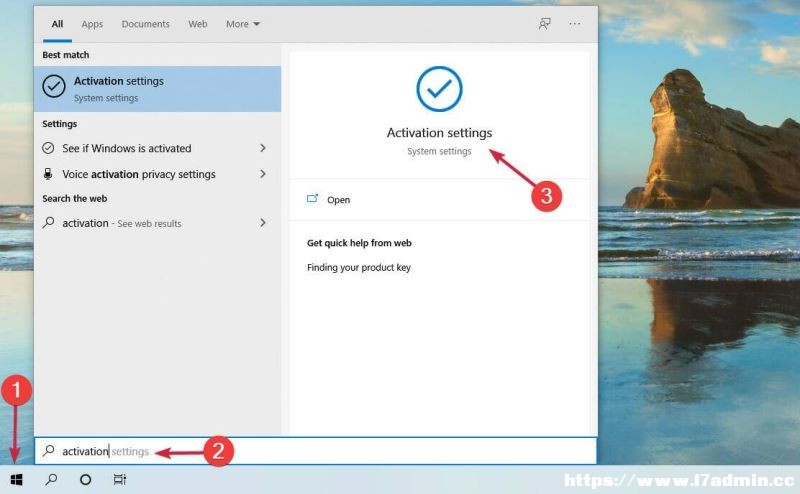
單擊“開(kāi)始”按鈕,鍵入“激活”,然后從結(jié)果中單擊“激活設(shè)置”。
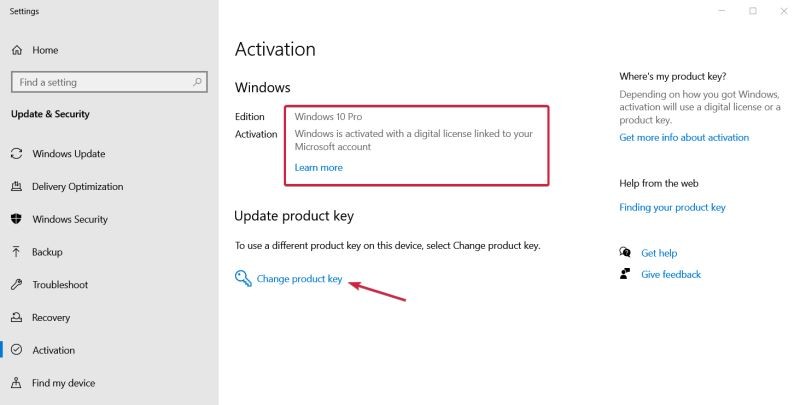
正如您在我們的屏幕截圖中看到的,Windows 10 專業(yè)版已激活,但如果操作系統(tǒng)的副本不合法,您將看到相同的結(jié)果。因此,如果您的副本未激活,請(qǐng)單擊Enter product key按鈕,如果它不合法,請(qǐng)單擊Change product key。
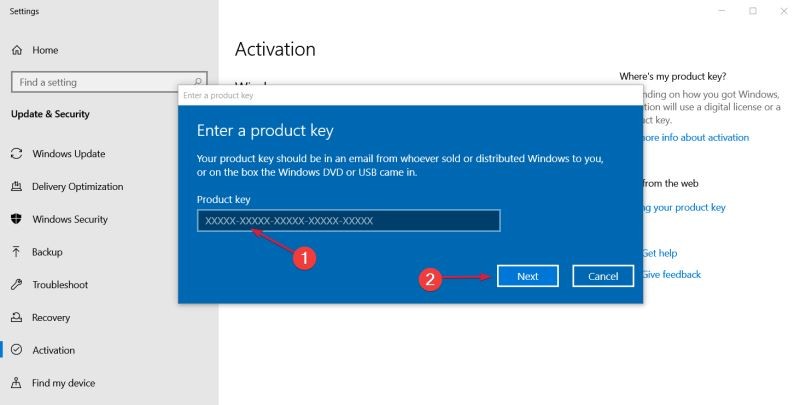
無(wú)論哪種方式,您都會(huì)看到輸入產(chǎn)品密鑰窗口,您需要在其中輸入有效的產(chǎn)品密鑰并點(diǎn)擊下一步按鈕。
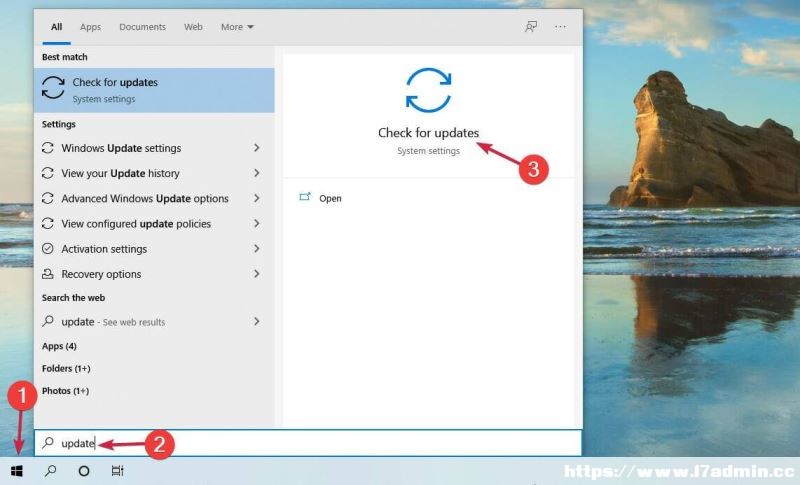
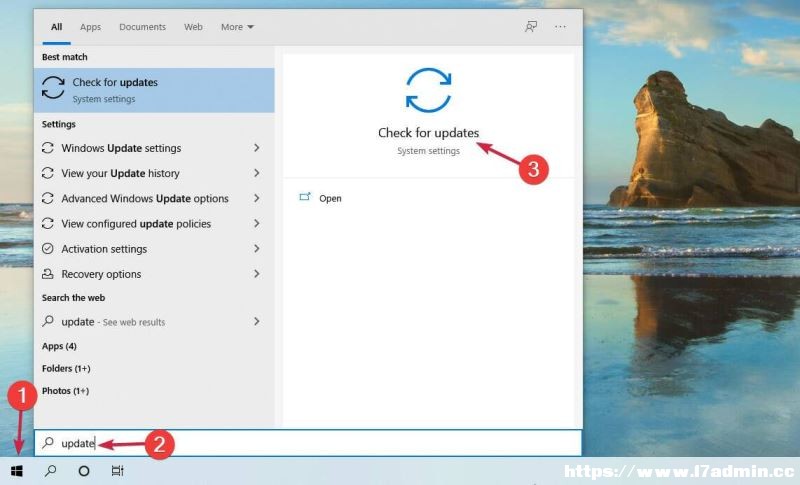
接下來(lái),單擊開(kāi)始按鈕,鍵入更新并從結(jié)果中選擇檢查更新選項(xiàng)。
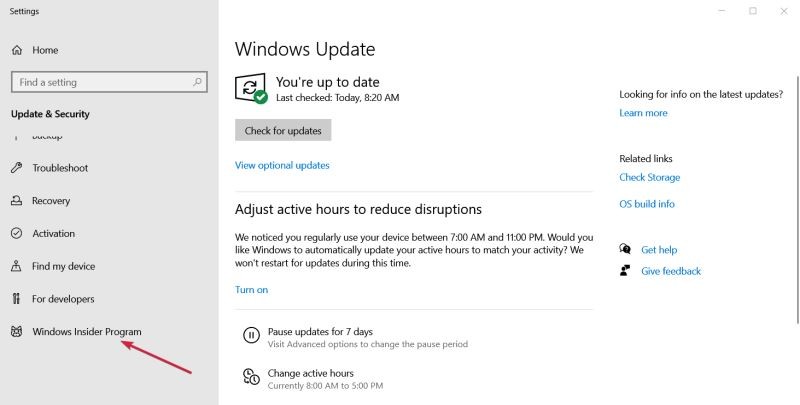
向下滾動(dòng)并單擊左側(cè)窗格中的Windows Insider Program。
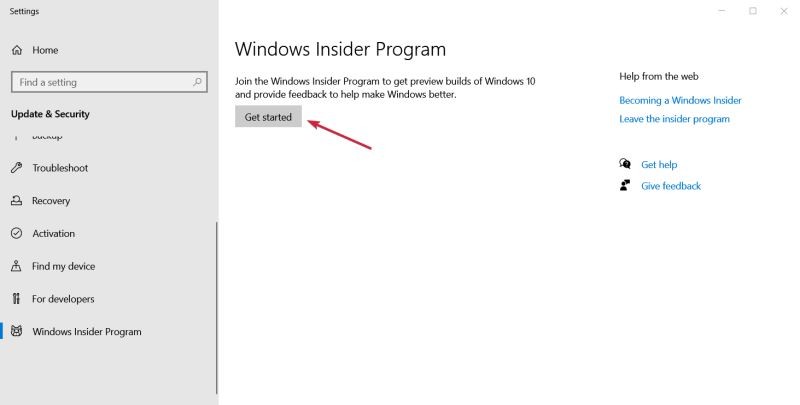
現(xiàn)在點(diǎn)擊右側(cè)窗格中的“開(kāi)始”按鈕。
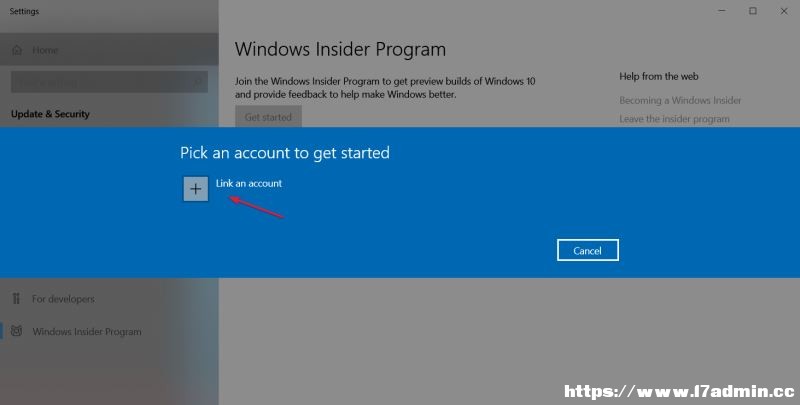
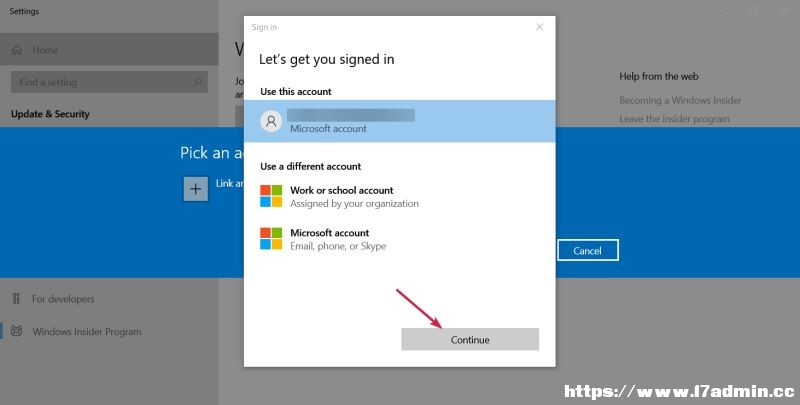
系統(tǒng)會(huì)要求您鏈接 Microsoft 帳戶,因此單擊“鏈接帳戶”按鈕并登錄。
選擇帳戶,然后選擇Continue。
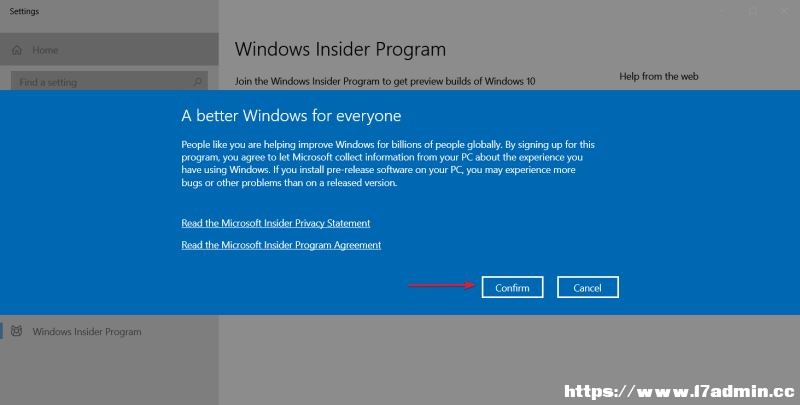
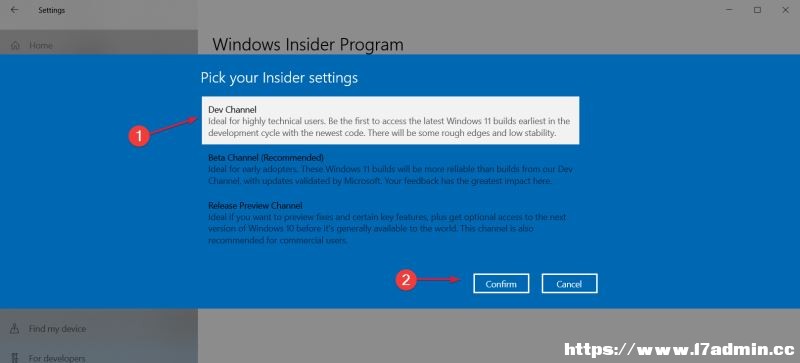
接下來(lái),在Dev Channel或Beta Channel之間進(jìn)行選擇。如果您想立即獲得 Windows 11,這些是唯一的選擇。我們建議選擇第一個(gè)選項(xiàng),然后點(diǎn)擊Confirm。
在下一個(gè)窗口中單擊確認(rèn),然后重新啟動(dòng)。
重新啟動(dòng)后,通過(guò)單擊“開(kāi)始”按鈕,鍵入update并從結(jié)果中選擇選項(xiàng),轉(zhuǎn)到Windows 更新菜單。
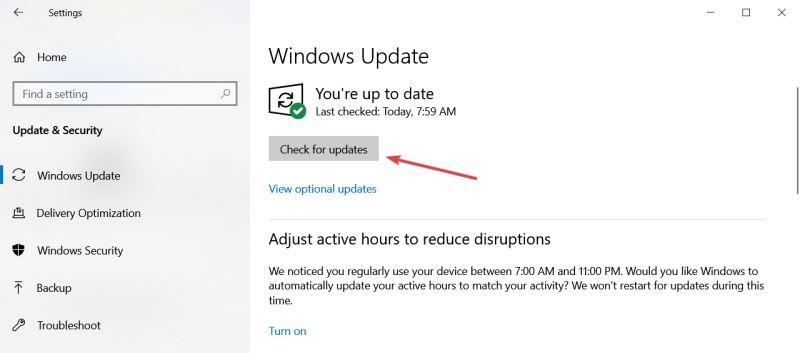
現(xiàn)在單擊檢查更新按鈕。
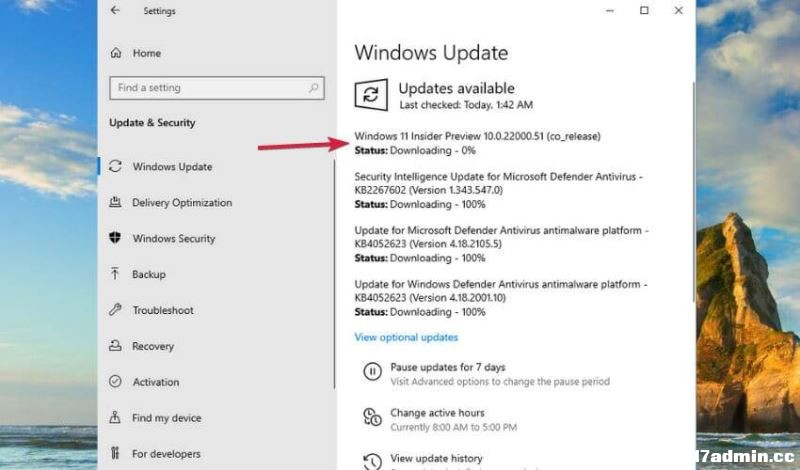
搜索后,您應(yīng)該能夠看到已經(jīng)下載的新 Windows 11 Insider Preview 版本。
之后,系統(tǒng)將提示您重新啟動(dòng)計(jì)算機(jī),然后您將完成 Windows 11 安裝過(guò)程。 最后,您將在虛擬機(jī)上安裝 Windows 11 的全新激活副本。 以上在虛擬機(jī)中win10升級(jí)到win11的方法步驟?就是小編為大家收集整理的全部?jī)?nèi)容了,希望對(duì)大家有所幫助。如果您喜歡這篇文章,可以收藏或分享給您的小伙伴們吧!歡迎持續(xù)關(guān)注我們的后續(xù)更新。 |
免責(zé)聲明:本站部分文章和圖片均來(lái)自用戶投稿和網(wǎng)絡(luò)收集,旨在傳播知識(shí),文章和圖片版權(quán)歸原作者及原出處所有,僅供學(xué)習(xí)與參考,請(qǐng)勿用于商業(yè)用途,如果損害了您的權(quán)利,請(qǐng)聯(lián)系我們及時(shí)修正或刪除。謝謝!

始終以前瞻性的眼光聚焦站長(zhǎng)、創(chuàng)業(yè)、互聯(lián)網(wǎng)等領(lǐng)域,為您提供最新最全的互聯(lián)網(wǎng)資訊,幫助站長(zhǎng)轉(zhuǎn)型升級(jí),為互聯(lián)網(wǎng)創(chuàng)業(yè)者提供更加優(yōu)質(zhì)的創(chuàng)業(yè)信息和品牌營(yíng)銷服務(wù),與站長(zhǎng)一起進(jìn)步!讓互聯(lián)網(wǎng)創(chuàng)業(yè)者不再孤獨(dú)!
掃一掃,關(guān)注站長(zhǎng)網(wǎng)微信
 大家都在看
大家都在看