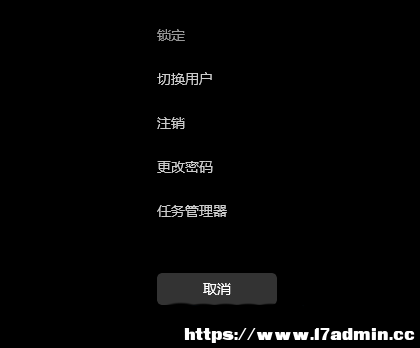

win11系統(tǒng)開機(jī)白屏不顯示桌面是怎么回事?電腦開機(jī)白屏,沒有任何畫面,桌面也沒有被加載出來,已知顯示器和連接線不存在問題,那么突然遇到這個(gè)問題的Win11用戶不知道怎么解決,這篇文章是本站給大家?guī)淼腤in11電腦白屏解決方法。 解決Win11電腦白屏方法一:1、按 Ctrl + Alt + Del 組合鍵,調(diào)出鎖定界面,點(diǎn)擊任務(wù)管理器;
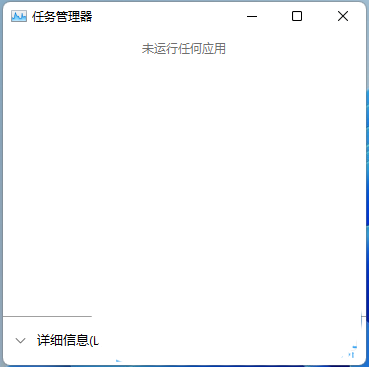
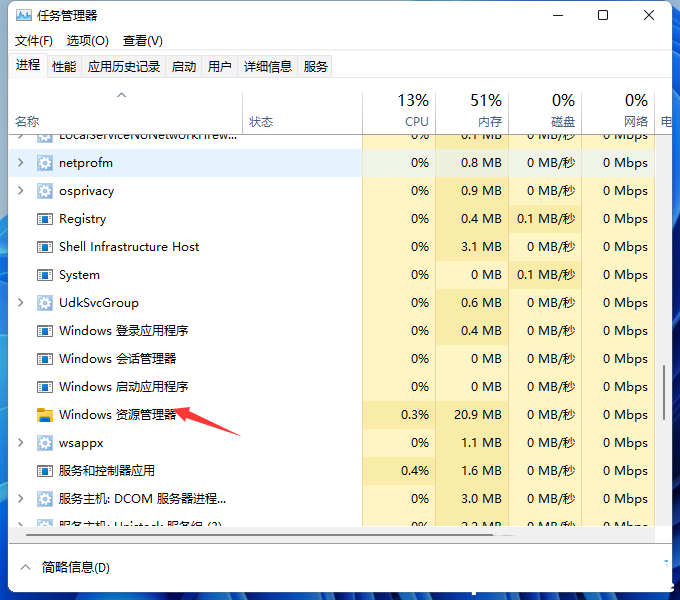
2、任務(wù)管理器窗口,點(diǎn)擊左下角的詳細(xì)信息,可以切換到詳細(xì)信息界面,默認(rèn)顯示進(jìn)程選項(xiàng)卡,往下找到Windows 資源管理器進(jìn)程;
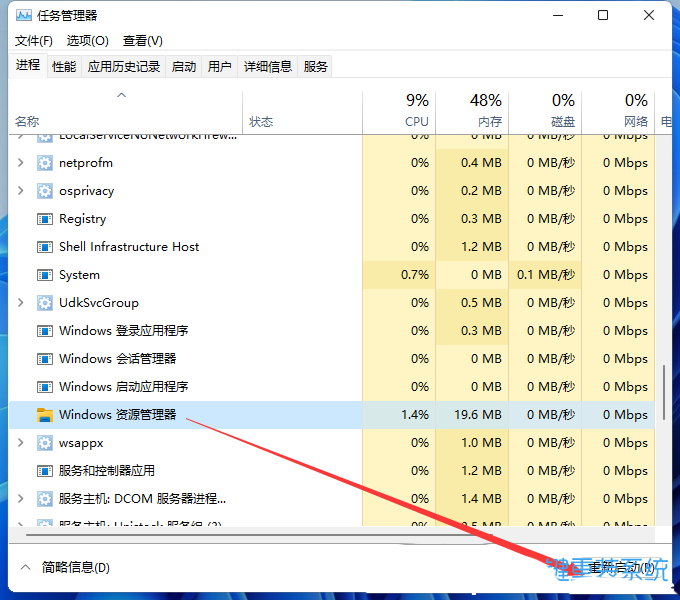
3、任務(wù)管理器窗口,選擇Windows 資源管理器進(jìn)程,點(diǎn)擊右下角的重新啟動(dòng),即可重啟Windows 資源管理器,這其實(shí)是Windows 資源管理器進(jìn)程explorer.exe結(jié)束后,又重新啟動(dòng)的過程;
4、如果電腦還是白屏,可以使用重啟鍵,重啟電腦;
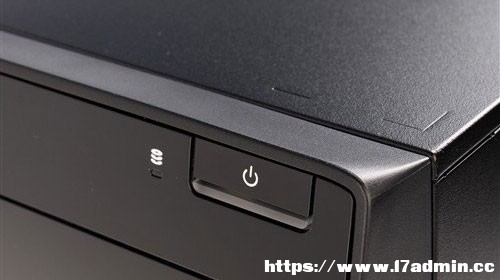
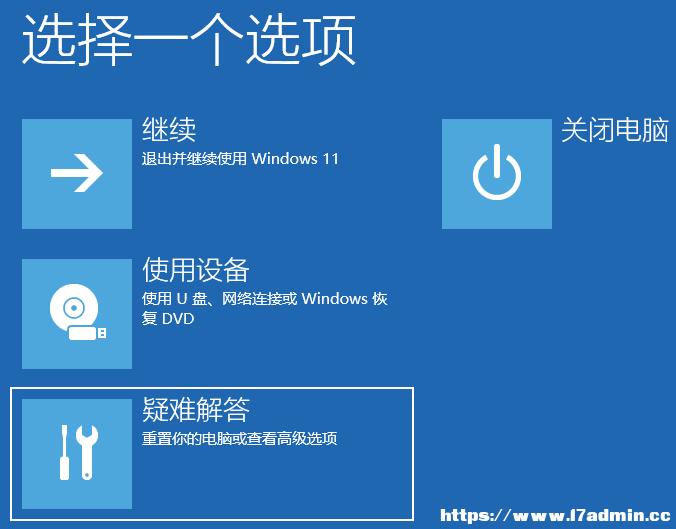
解決Win11電腦白屏方法二:1、進(jìn)入高級(jí)啟動(dòng)菜單(開機(jī)時(shí)強(qiáng)制關(guān)閉電腦,連續(xù)操作3次),選擇一個(gè)選項(xiàng)下,選擇疑難解答(重置你的電腦或查看高級(jí)選項(xiàng));
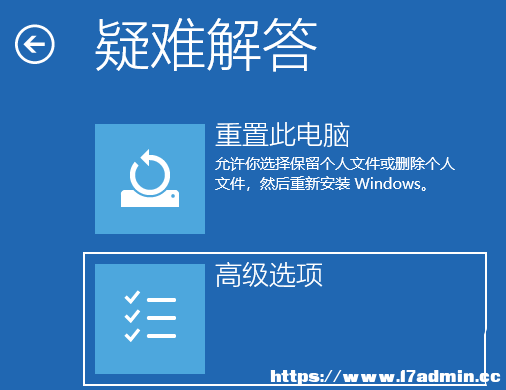
2、疑難解答下,選擇高級(jí)選項(xiàng);
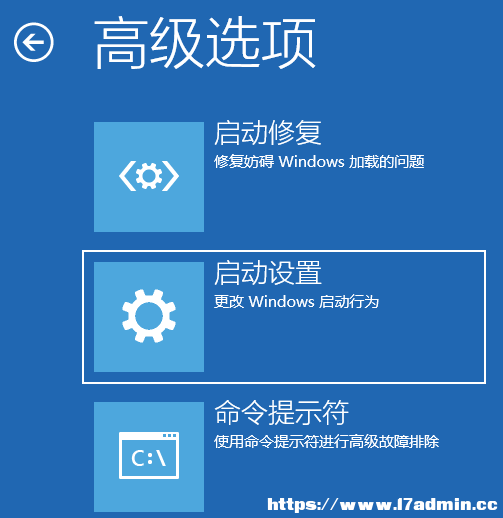
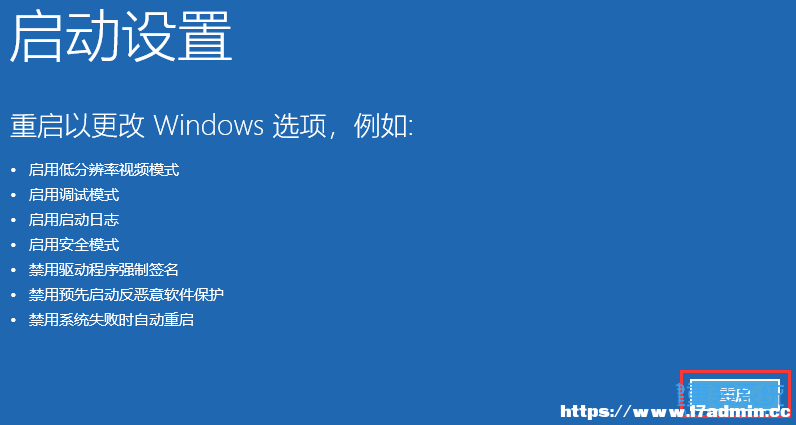
3、高級(jí)選項(xiàng)下,選擇啟動(dòng)設(shè)置(更改 Windows 啟動(dòng)行為),然后點(diǎn)擊重啟;
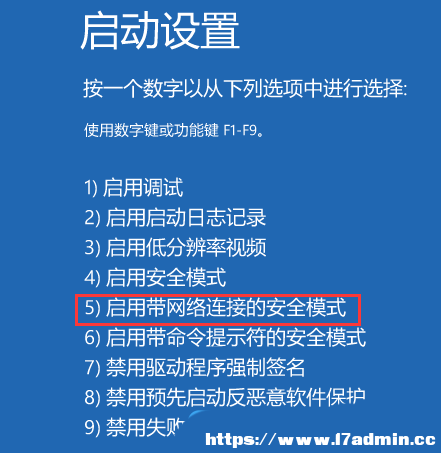
4、可以使用鍵盤選擇一些啟動(dòng)選項(xiàng),按F4可以啟用安全模式,按F5可以啟用帶網(wǎng)絡(luò)連接的安全模式,按F6可以啟用帶命令提示符的安全模式;
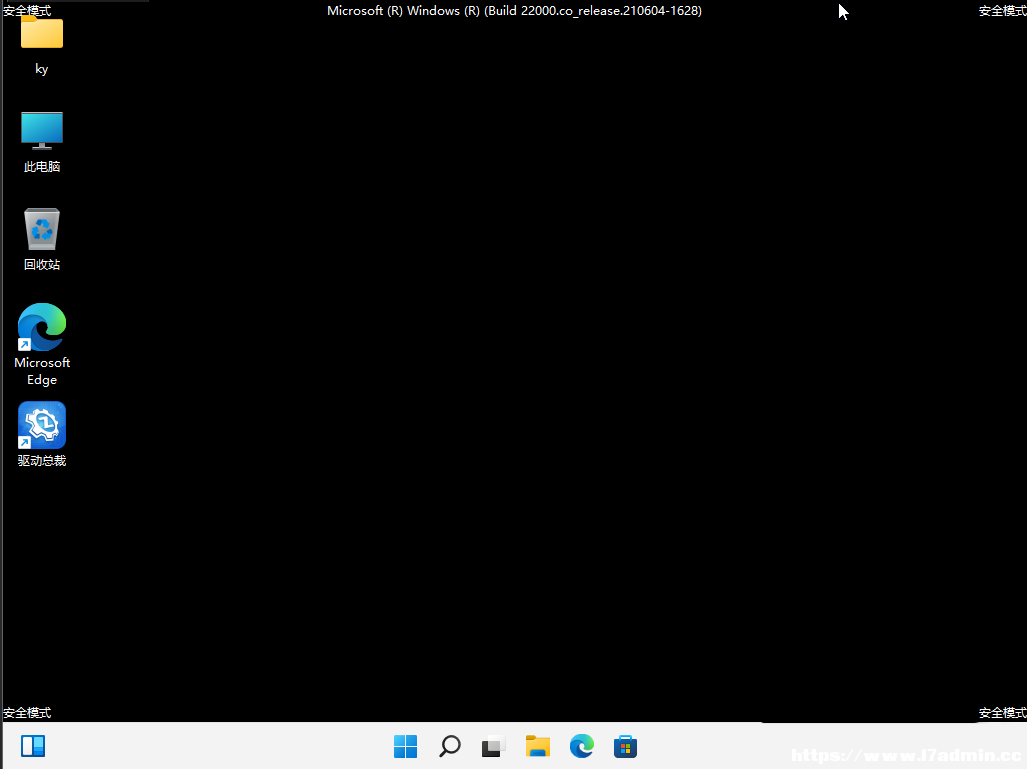
5、進(jìn)入安全模式后,就可以開始解決電腦白屏問題了(進(jìn)入設(shè)備管理器,檢查顯卡驅(qū)動(dòng)是否出現(xiàn)異常,如果沒有,可以嘗試卸載再重新安裝);安全模式是Windows操作系統(tǒng)中的一種特殊模式,經(jīng)常使用電腦的朋友肯定不會(huì)感到陌生,在安全模式下用戶可以輕松地修復(fù)系統(tǒng)的一些錯(cuò)誤,起到事半功倍的效果。安全模式的工作原理是在不加載第三方設(shè)備驅(qū)動(dòng)程序的情況下啟動(dòng)電腦,使電腦運(yùn)行在系統(tǒng)最小模式,這樣用戶就可以方便地檢測與修復(fù)計(jì)算機(jī)系統(tǒng)的錯(cuò)誤。
以上win11系統(tǒng)開機(jī)白屏不顯示桌面是怎么回事?就是小編為大家收集整理的全部內(nèi)容了,希望對(duì)大家有所幫助。如果您喜歡這篇文章,可以收藏或分享給您的小伙伴們吧!歡迎持續(xù)關(guān)注我們的后續(xù)更新。 |
免責(zé)聲明:本站部分文章和圖片均來自用戶投稿和網(wǎng)絡(luò)收集,旨在傳播知識(shí),文章和圖片版權(quán)歸原作者及原出處所有,僅供學(xué)習(xí)與參考,請(qǐng)勿用于商業(yè)用途,如果損害了您的權(quán)利,請(qǐng)聯(lián)系我們及時(shí)修正或刪除。謝謝!

始終以前瞻性的眼光聚焦站長、創(chuàng)業(yè)、互聯(lián)網(wǎng)等領(lǐng)域,為您提供最新最全的互聯(lián)網(wǎng)資訊,幫助站長轉(zhuǎn)型升級(jí),為互聯(lián)網(wǎng)創(chuàng)業(yè)者提供更加優(yōu)質(zhì)的創(chuàng)業(yè)信息和品牌營銷服務(wù),與站長一起進(jìn)步!讓互聯(lián)網(wǎng)創(chuàng)業(yè)者不再孤獨(dú)!
掃一掃,關(guān)注站長網(wǎng)微信
 大家都在看
大家都在看