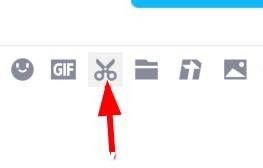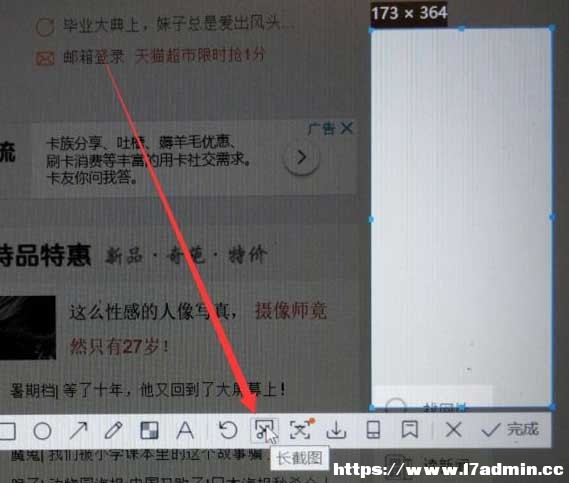

Win11系統(tǒng)如何進(jìn)行截屏和長截屏?win11系統(tǒng)是現(xiàn)在最新的操作系統(tǒng),在使用win11系統(tǒng)的過程中,有時候我們可能會需要截取一些重要的圖片,但是有時候內(nèi)容比較多,需要win11截取長圖。那么win11如何截長圖呢?咱們現(xiàn)在來看看,Win11如何長截屏。 方法一:qq截圖需要在Win11這里打開QQ并找到截圖按鈕。
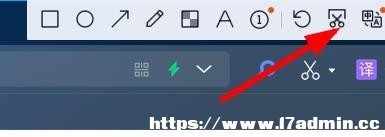
即可點(diǎn)擊此按鈕長截屏。
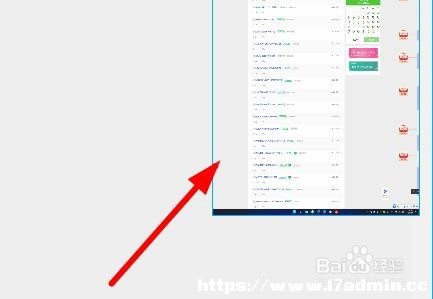
此時即可鼠標(biāo),然后滑動到想要的位置即可滾動長截屏了。
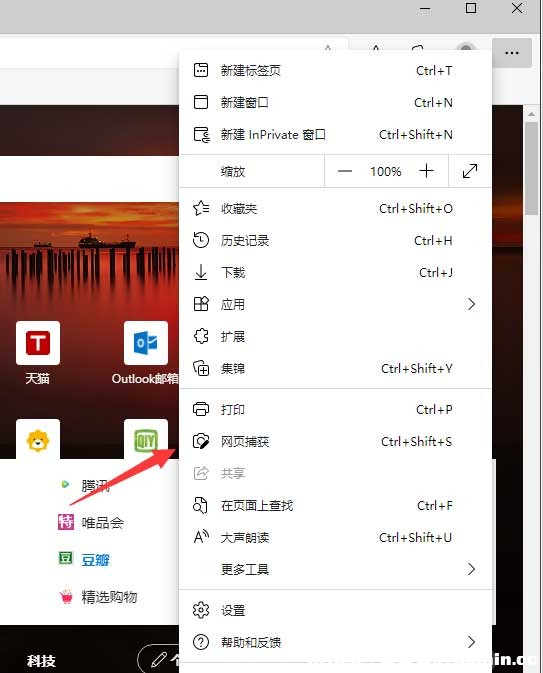
方法二:自帶的瀏覽器截圖1、首先我們需要在win11中打開edge瀏覽器。
2、接著進(jìn)入需要滾動截圖的頁面,右擊右上角“...”打開,選擇網(wǎng)頁捕獲。
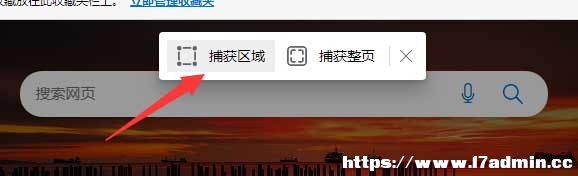
3、就可以打開截圖工具,選擇捕獲區(qū)域。
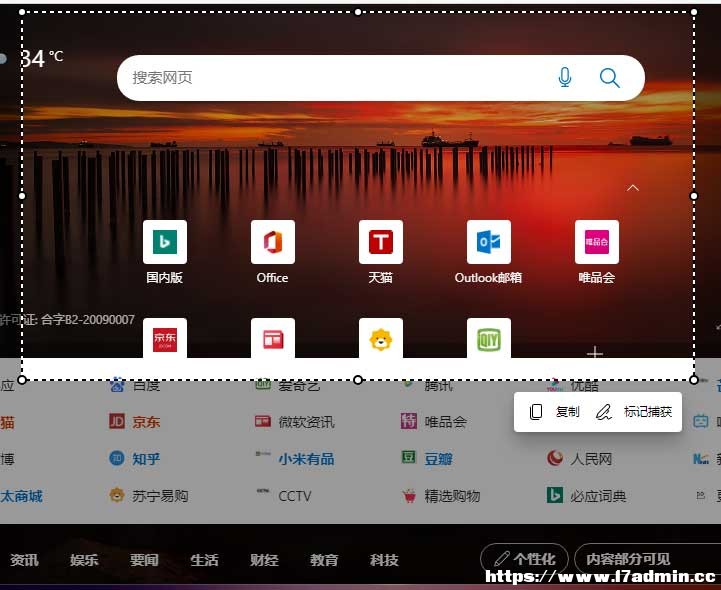
4、進(jìn)入截圖的過程,就可以框定區(qū)域,鼠標(biāo)按住其中一角開始滾動鼠標(biāo)往下進(jìn)行長圖截屏了。
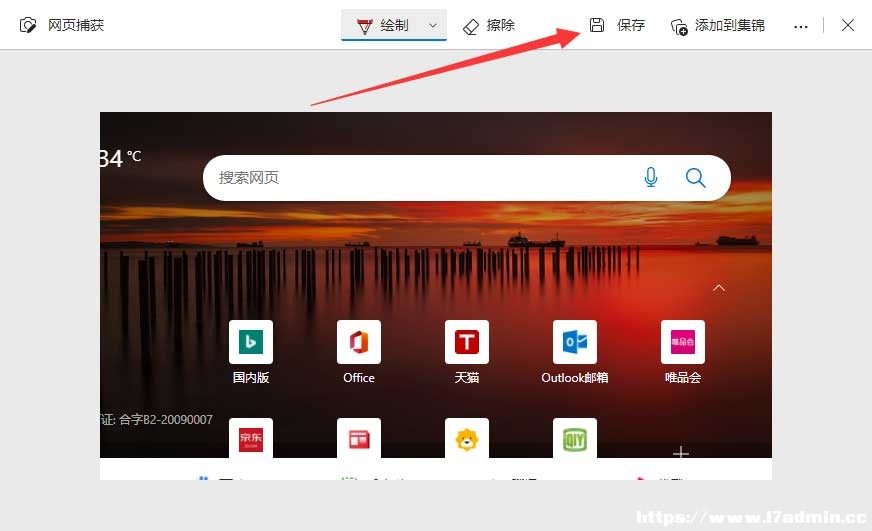
4、截圖之后,點(diǎn)擊標(biāo)記捕獲,就可以進(jìn)行保存等操作了。
方法三:第三方軟件截圖可以安裝第三方軟件進(jìn)行截圖,或者也可以使用qq瀏覽器的長截圖功能。
以上Win11系統(tǒng)如何進(jìn)行截屏和長截屏?就是小編為大家收集整理的全部內(nèi)容了,希望對大家有所幫助。如果您喜歡這篇文章,可以收藏或分享給您的小伙伴們吧!歡迎持續(xù)關(guān)注我們的后續(xù)更新。 |
免責(zé)聲明:本站部分文章和圖片均來自用戶投稿和網(wǎng)絡(luò)收集,旨在傳播知識,文章和圖片版權(quán)歸原作者及原出處所有,僅供學(xué)習(xí)與參考,請勿用于商業(yè)用途,如果損害了您的權(quán)利,請聯(lián)系我們及時修正或刪除。謝謝!

始終以前瞻性的眼光聚焦站長、創(chuàng)業(yè)、互聯(lián)網(wǎng)等領(lǐng)域,為您提供最新最全的互聯(lián)網(wǎng)資訊,幫助站長轉(zhuǎn)型升級,為互聯(lián)網(wǎng)創(chuàng)業(yè)者提供更加優(yōu)質(zhì)的創(chuàng)業(yè)信息和品牌營銷服務(wù),與站長一起進(jìn)步!讓互聯(lián)網(wǎng)創(chuàng)業(yè)者不再孤獨(dú)!
掃一掃,關(guān)注站長網(wǎng)微信
 大家都在看
大家都在看