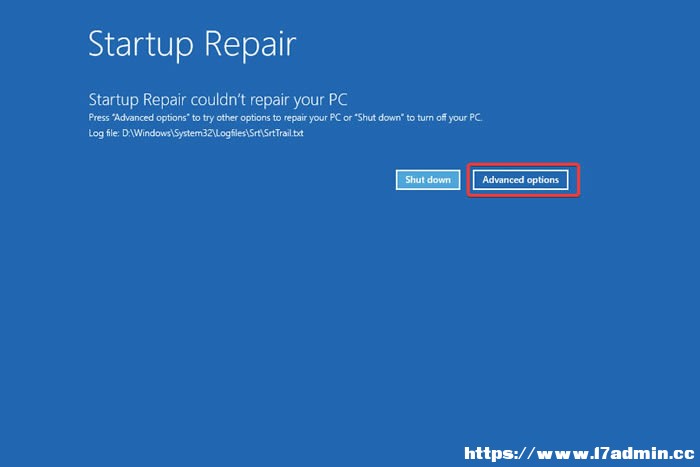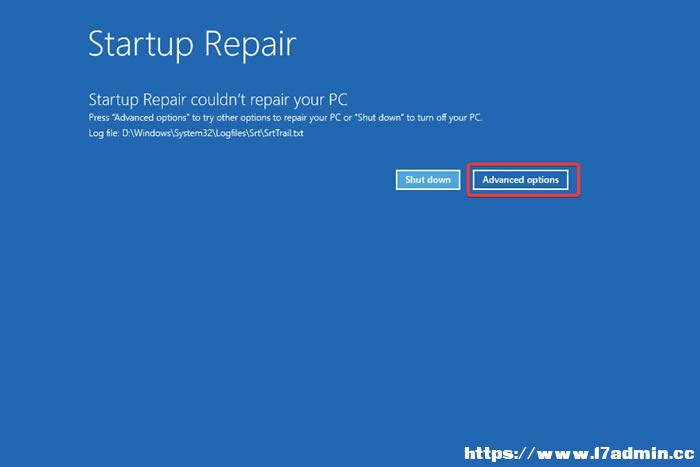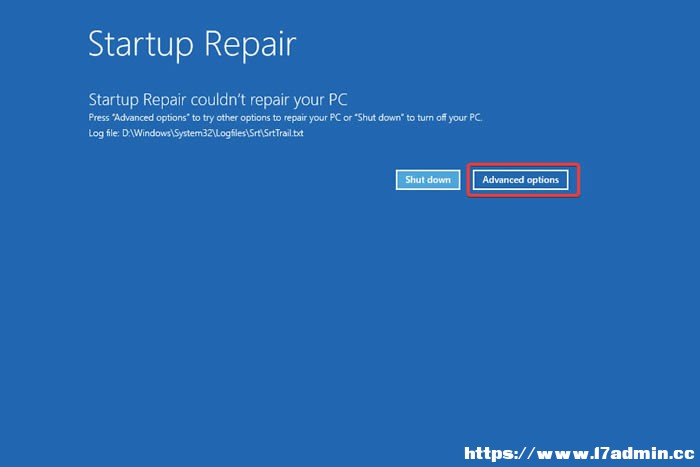

Win11系統(tǒng)提示W(wǎng)indows錯誤恢復是怎么回事?有用戶打開Win11電腦之后提示W(wǎng)indows錯誤恢復是什么情況?導致這種情況的原因有很多,小編認為是系統(tǒng)連接了不兼容或出現(xiàn)故障的外部設備。除此之外,損壞、丟失或配置錯誤的系統(tǒng)文件也可能是原因。 Win11提示W(wǎng)indows錯誤恢復怎么辦?修復方法:1、移除故障硬件如前所述,問題的主要原因是硬件故障。要修復它,您必須識別并刪除該設備。 由于您無法立即識別,因此最好的方法是斷開所有外圍設備,同時保持鍵盤、鼠標和顯示器連接到 CPU 以防臺式機。對于筆記本電腦,刪除所有內(nèi)容。 現(xiàn)在,開始一次連接這些設備中的每一個,然后打開計算機。如果系統(tǒng)在 Win11 中打開時沒有出現(xiàn) Windows 錯誤恢復屏幕,請將其關閉,然后連接下一個外圍設備。 以類似的方式進行操作,直到您識別出故障硬件。完成后,斷開連接并聯(lián)系制造商尋求解決方案。在找到一個之前,請勿連接該設備。 如果這不起作用并且您一直遇到錯誤,請轉到下一個方法。 2、運行啟動修復專家提示:某些 PC 問題很難解決,尤其是在存儲庫損壞或 Windows 文件丟失時。如果您在修復錯誤時遇到問題,則您的系統(tǒng)可能已部分損壞。 啟動修復是一種內(nèi)置工具,可消除諸如損壞或丟失關鍵系統(tǒng)文件等問題,從而阻止操作系統(tǒng)有效啟動。盡管該工具不會查找病毒或修復硬件問題。 在這里您不必做太多事情,因為默認情況下在錯誤屏幕上選擇了“啟動修復”選項,如果您在幾秒鐘內(nèi)不更改選擇,它將自動啟動。 所以等待啟動修復運行,并在出現(xiàn)提示時選擇適當?shù)捻憫_\行修復工具后,檢查您是否能夠在不遇到 Win11 錯誤恢復屏幕的情況下加載操作系統(tǒng)。 3、重建引導配置數(shù)據(jù)(BCD)關閉系統(tǒng)后,按電源按鈕將其打開,一旦出現(xiàn) Windows 徽標,按住電源按鈕將其關閉。 重復此過程三次,當您第四次打開計算機時,它會自動啟動啟動修復實用程序。 讓它運行,它很可能無法消除錯誤。完成運行后,單擊高級選項。
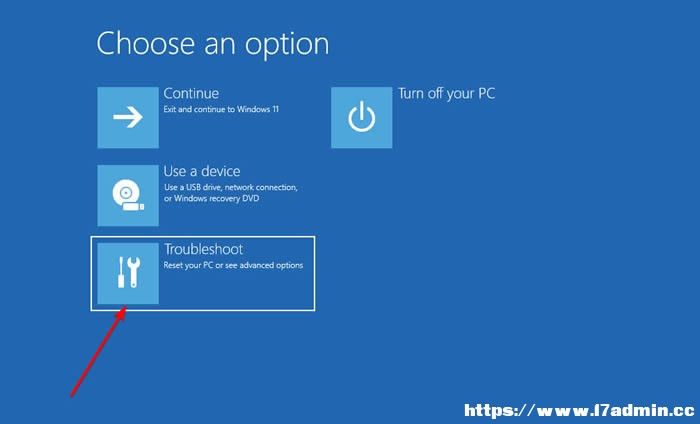
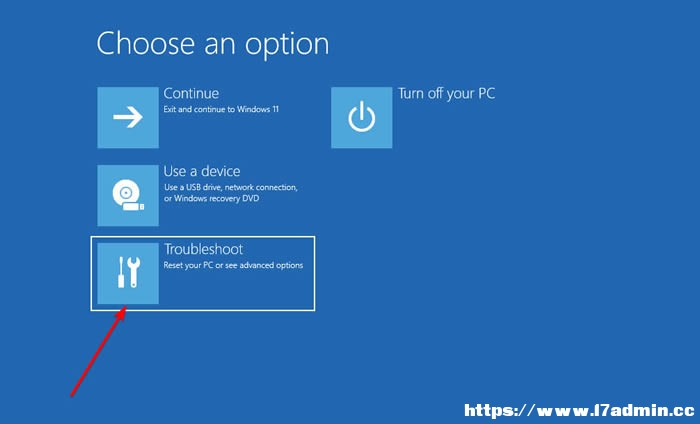
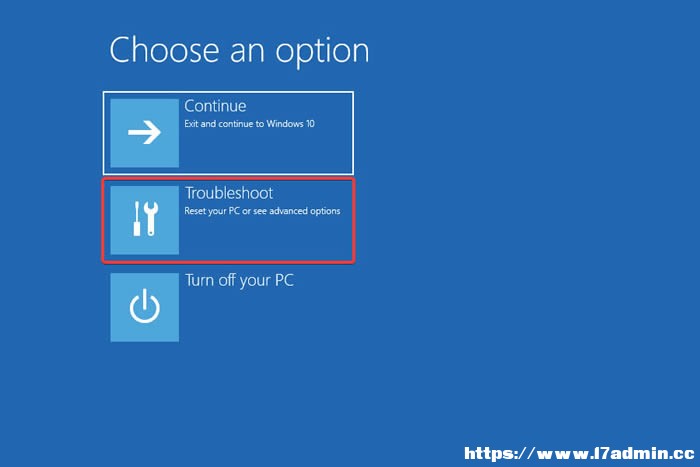
接下來,從屏幕上列出的選項中選擇疑難解答。
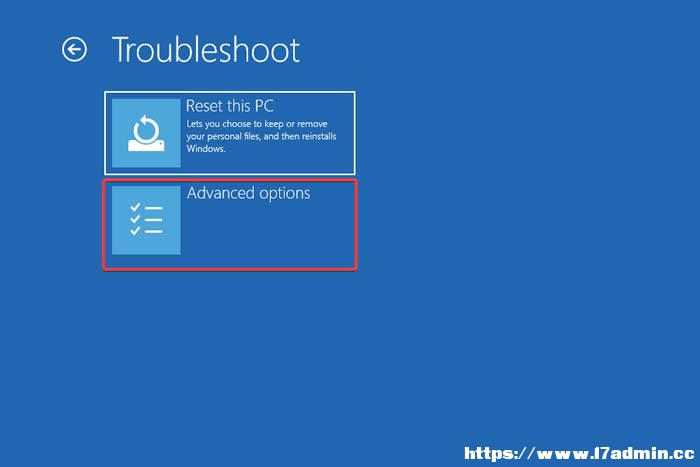
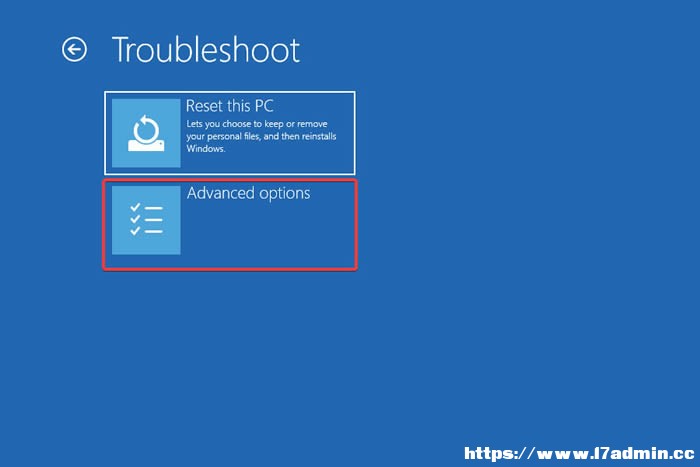
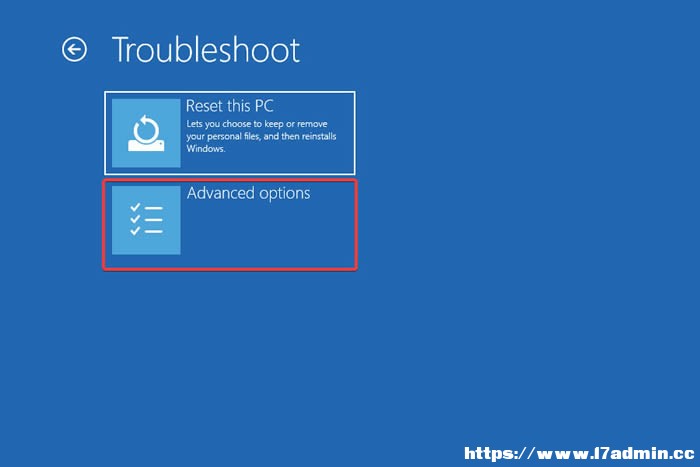
再次單擊高級選項。
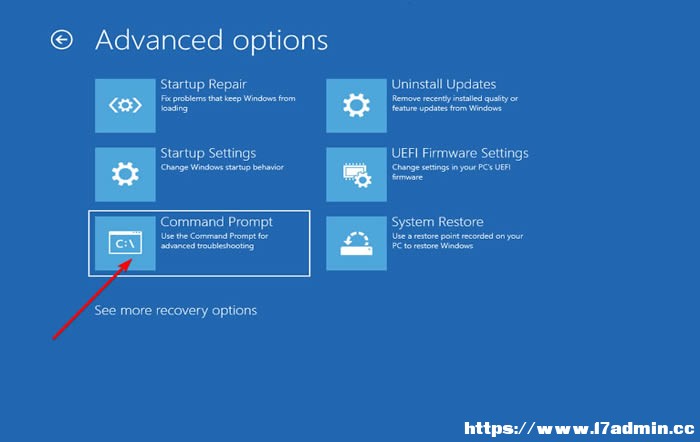
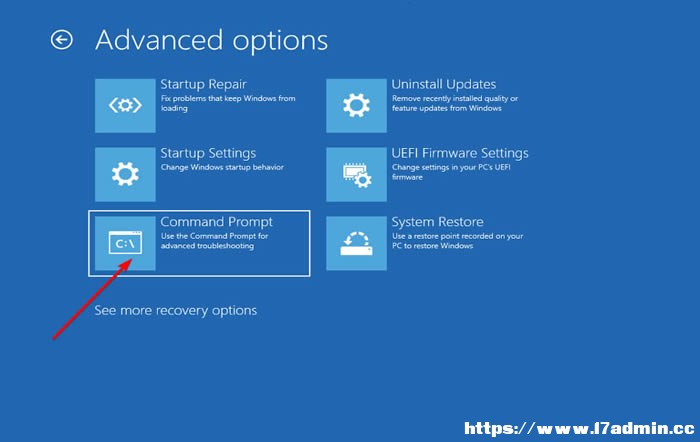
現(xiàn)在,從此處的六個選項中選擇命令提示符。
選擇您的帳戶并在隨后的屏幕上輸入密碼以啟動命令提示符。 現(xiàn)在,一次鍵入/粘貼以下命令,然后Enter在每個命令后單擊以重建BCD:bootrec/ fixmbrbootrec/ fixbootbootrec/ scanosbootrec/ rebuildbcd 執(zhí)行這些命令后,關閉命令提示符并嘗試啟動 Windows。 BCD 或引導配置數(shù)據(jù)有助于加載操作系統(tǒng),如果它已損壞或某些關鍵文件丟失,您可能會遇到 Win11 錯誤恢復。如果是這種情況,重建 BCD 應該有助于修復錯誤。 4、運行SFC掃描和DISM工具關閉計算機,然后按電源按鈕將其打開。現(xiàn)在,一旦出現(xiàn) Windows 徽標,按住電源按鈕即可關機。再重復兩次相同的過程。 在第四次嘗試時,您會發(fā)現(xiàn)啟動修復啟動。讓它檢查問題,但它很可能無法修復它。完成運行后,單擊高級選項。
接下來,選擇疑難解答。
在下一個窗口中,單擊高級選項。
現(xiàn)在,單擊命令提示符。
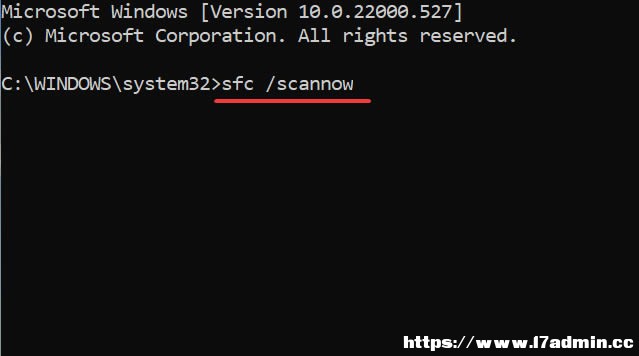
選擇您的用戶帳戶,然后在下一個屏幕上輸入密碼。 接下來,一次鍵入/粘貼以下命令,并Enter在每個命令后單擊以運行DISM工具:DISM.exe /online /cleanup-image /scanhealthDISM.exe /online /cleanup-image /restorehealth 成功運行DISM工具后,執(zhí)行以下命令運行SFC掃描:sfc /scannow
運行 DISM 和 SFC 掃描將修復損壞的系統(tǒng)文件、修復 Windows 映像并在需要時修改 Windows 安裝文件。因此,如果其中任何一個導致 Win11 錯誤恢復,您的系統(tǒng)現(xiàn)在應該已啟動并運行。 5、卸載有沖突的第三方應用正如您之前所做的那樣,強制關閉計算機三次以啟動,啟動修復將在第四次嘗試時啟動。 完成運行后,單擊高級選項。
從出現(xiàn)的選項中選擇疑難解答。
現(xiàn)在,選擇高級選項。
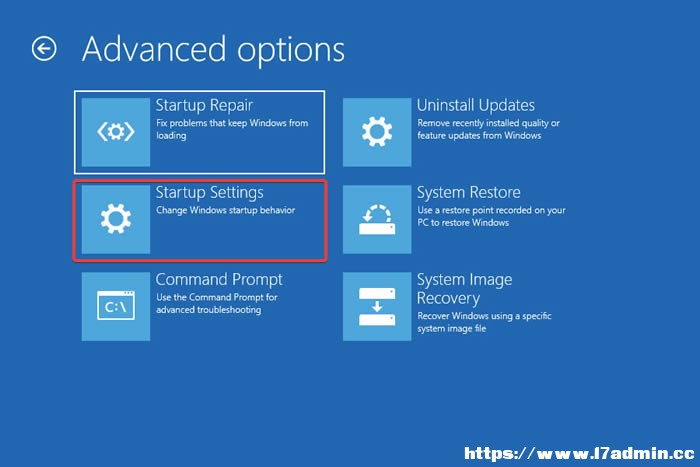
接下來,從六個選項中選擇啟動設置。
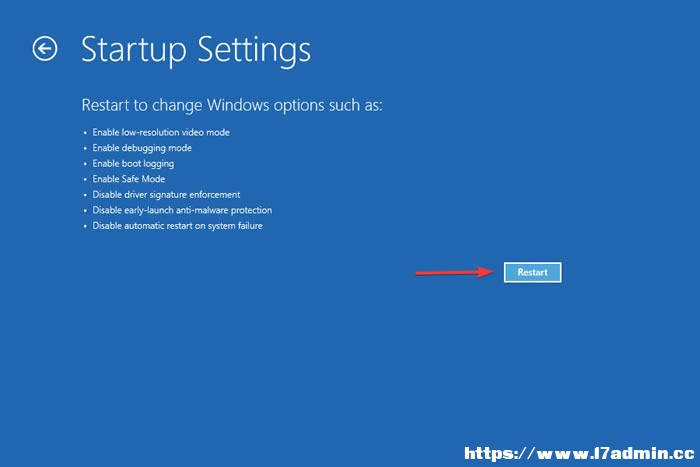
單擊重新啟動按鈕。
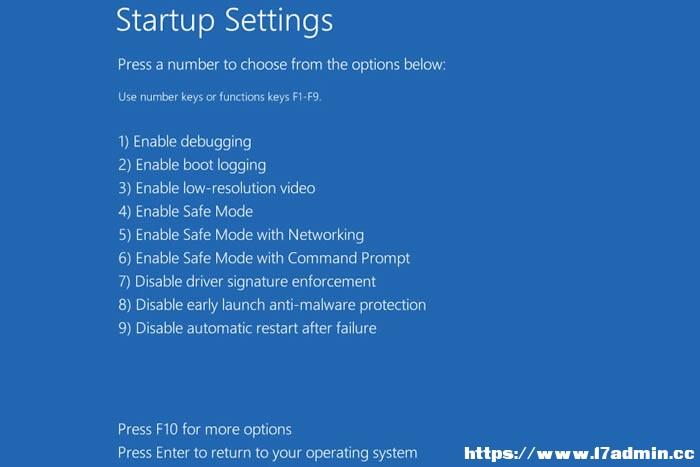
現(xiàn)在要么點擊4或F4引導 Windows 進入安全模式。
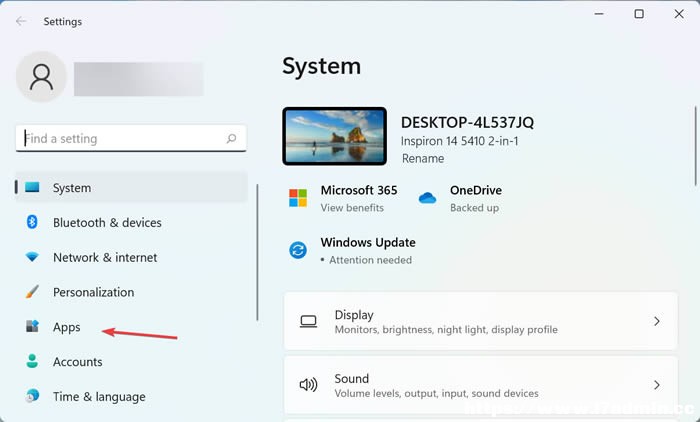
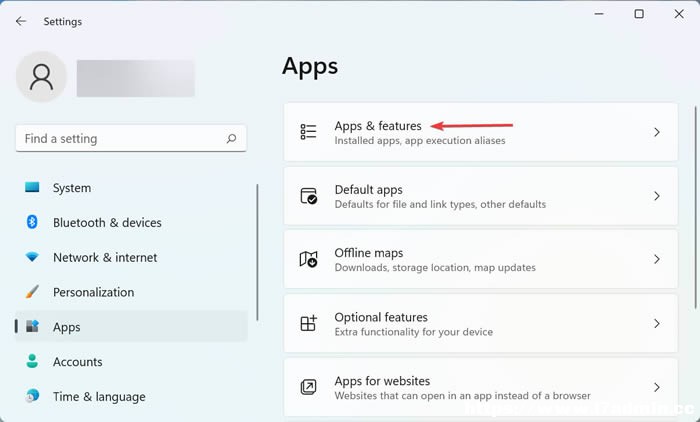
操作系統(tǒng)啟動后,按Windows+I啟動設置應用程序,然后從左側導航窗格的選項卡列表中選擇應用程序。
現(xiàn)在,單擊右側的應用程序和功能。
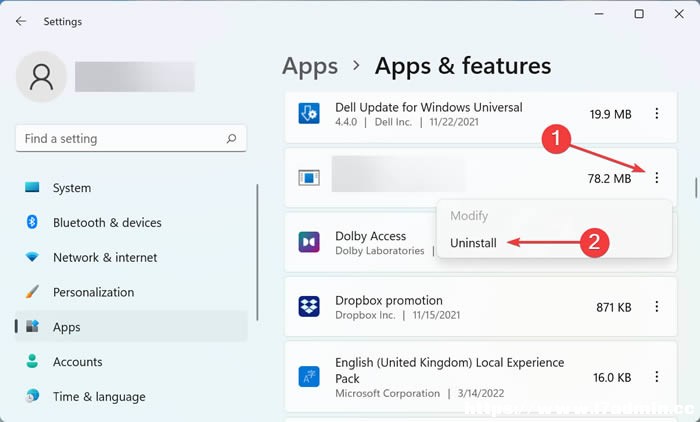
找到有問題的應用程序,單擊它旁邊的省略號,然后從彈出菜單中選擇卸載。
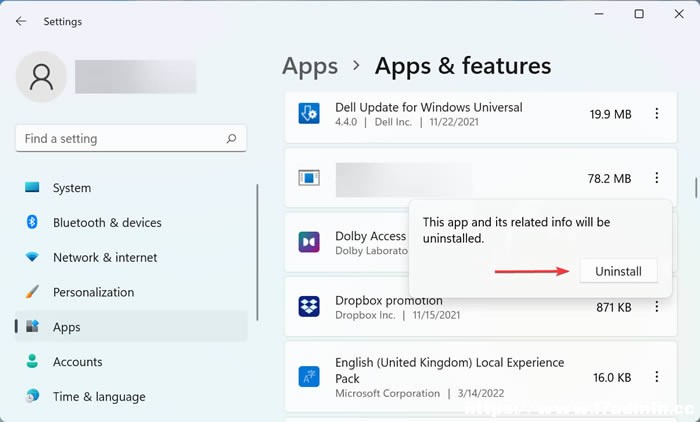
再次,在彈出的提示中單擊卸載。
這里的主要挑戰(zhàn)是識別出現(xiàn)故障的應用程序。在這里,我們建議一次刪除第一次遇到錯誤時安裝的應用程序,直到卸載導致 Win11 錯誤恢復屏幕的應用程序。 6、重新安裝Win11如果上面列出的方法都不起作用,您別無選擇,只能重新安裝 Win11。重新安裝操作系統(tǒng)將解決幾乎所有影響其功能并導致 Win11 錯誤恢復的問題。 我們建議您將其作為最后的手段,因為這需要一些時間,并且您最終可能會丟失存儲的數(shù)據(jù)。但它肯定會消除錯誤,讓您的 PC 像以前一樣運行。 |
免責聲明:本站部分文章和圖片均來自用戶投稿和網(wǎng)絡收集,旨在傳播知識,文章和圖片版權歸原作者及原出處所有,僅供學習與參考,請勿用于商業(yè)用途,如果損害了您的權利,請聯(lián)系我們及時修正或刪除。謝謝!

始終以前瞻性的眼光聚焦站長、創(chuàng)業(yè)、互聯(lián)網(wǎng)等領域,為您提供最新最全的互聯(lián)網(wǎng)資訊,幫助站長轉型升級,為互聯(lián)網(wǎng)創(chuàng)業(yè)者提供更加優(yōu)質(zhì)的創(chuàng)業(yè)信息和品牌營銷服務,與站長一起進步!讓互聯(lián)網(wǎng)創(chuàng)業(yè)者不再孤獨!
掃一掃,關注站長網(wǎng)微信
 大家都在看
大家都在看