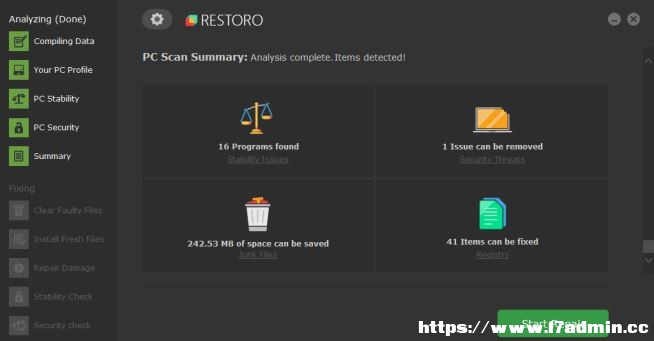

Windows11系統出現死機綠屏是怎么回事?我們都聽說過,而且很多人可能也遇到過藍屏死機 (BSoD) 錯誤,但我們大多數人都不知道還有另一個類似的錯誤。這是Windows 11 綠屏錯誤。 普通用戶很可能永遠不會遇到此問題,但如果您這樣做,則排除故障與 BSoD 錯誤沒有太大區別。 Windows 11 綠屏錯誤而不是 BSoD?瀏覽以下部分以找到此問題的答案,并了解如何修復錯誤。 藍屏和綠屏錯誤有什么區別?這里的主要區別是在 Windows Insider 版本中遇到綠屏錯誤。因此,如果您選擇了該選項,則會出現綠屏錯誤而不是藍屏。 但是,錯誤屏幕上列出的信息或多或少是相同的,只是它說您使用的是 Windows Insider Build。除此之外,它將在 BSoD 屏幕上列出每條信息,但背景為綠色。 此外,根本原因類似于藍屏錯誤。但由于您運行的是不穩定的 Insider Build,操作系統的錯誤也可能導致綠屏錯誤。 Windows 11 綠屏錯誤的最有效修復方法。 如何修復Windows 11綠屏錯誤?1.使用專用的第三方工具 Windows 11 中消除綠屏和藍屏錯誤的最簡單方法是使用可靠的第三方應用程序,該應用程序會自動識別和消除 PC 問題。Restoro就是這樣 做的。 除了修復錯誤外,該工具還運行定期掃描以識別惡意軟件 并確保您的系統保持良好狀態。
Restoro 由一個在線數據庫提供支持,其中包含適用于Windows 10 PC 的最新功能系統文件,讓您可以輕松替換任何可能導致 BSoD 錯誤的元素。 該軟件 還可以通過在開始修復之前創建還原點來幫助您,使您能夠在出現問題時輕松恢復系統的先前版本。 這是使用 Restoro 修復注冊表錯誤的方法:1.下載并安裝 Restoro 。 2. 啟動應用程序。 3. 等待軟件 識別穩定性問題和可能損壞的文件。 4. 按開始修復 。 5. 重新啟動 PC 以使所有更改生效。 修復過程完成后,您的 PC 應該可以正常工作,您不必再擔心 BSoD 錯誤或響應時間緩慢。 獲取恢復 免責聲明: 此程序需要從免費版本升級才能執行某些特定操作。 完成后,您的系統應該像以前一樣工作。但是,如果您想繼續手動解決問題,請嘗試下面列出的方法。 2.斷開故障設備 Windows 11 綠屏錯誤背后的主要原因之一是連接到系統的硬件不兼容或出現故障。要修復它,您所要做的就是識別并斷開該特定設備。
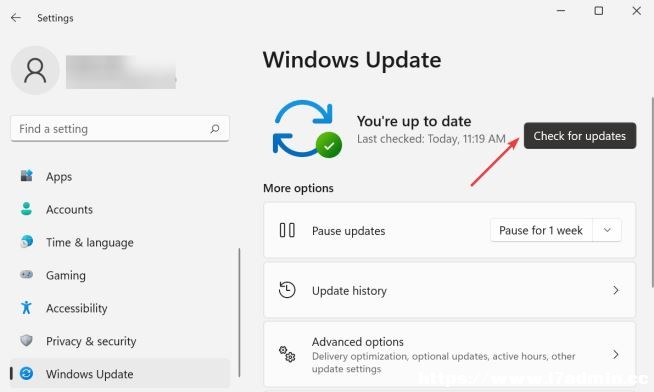
斷開有問題的設備為此,首先,關閉系統并斷開所有外圍設備,只留下鼠標和鍵盤。現在開始添加你刪除的那些,每次之后打開電腦,檢查是否遇到綠屏錯誤。 專家提示: 某些 PC 問題很難解決,尤其是在存儲庫損壞或 Windows 文件丟失時。如果您在修復錯誤時遇到問題,則您的系統可能已部分損壞。我們建議安裝 Restoro,這是一種可以掃描您的機器并確定故障所在的工具。 單擊此處下載并開始修復。 重復該過程,直到您識別出故障或不兼容的設備,然后對其進行維修或更換。 您也可以與設備制造商聯系以獲得解決方案。 3.更新 Windows 11 1. 按Windows +I 啟動設置應用程序,然后從左側導航窗格中列出的選項卡中選擇Windows 更新。
2. 現在,單擊右側的檢查更新 按鈕并驗證是否有任何較新版本的操作系統可用。
3. 如果掃描后列出任何內容,請單擊“下載并安裝” 按鈕。
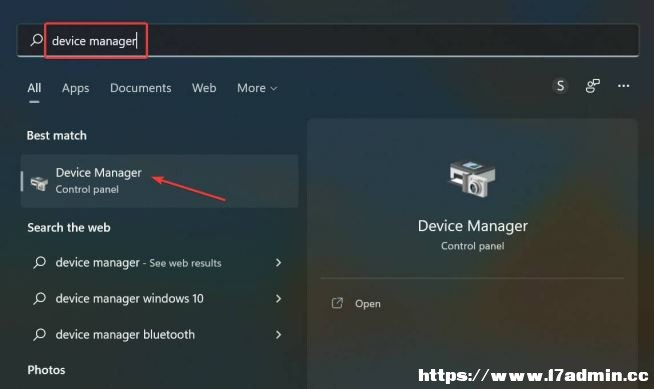
4.更新驅動 1. 按Windows +S 啟動搜索菜單,在頂部的文本字段中輸入設備管理器,然后單擊出現的相關搜索結果。
2. 雙擊顯示適配器 條目以展開并查看圖形適配器。
3. 現在,右鍵單擊顯卡,然后從上下文菜單中選擇更新驅動程序。
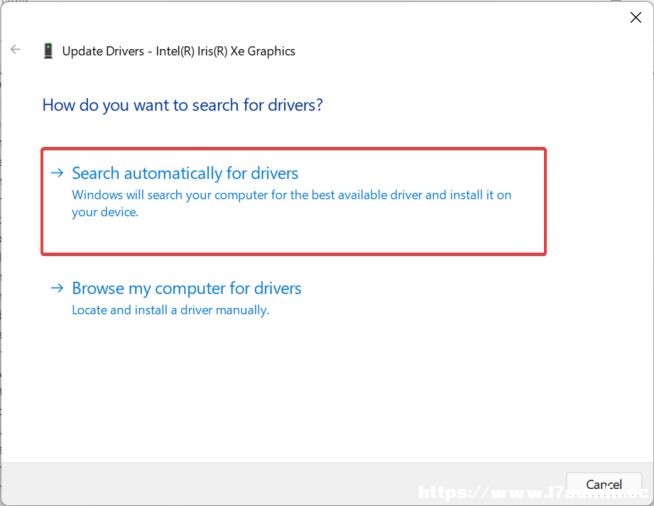
4. 從更新驅動程序窗口中顯示的選項中選擇自動搜索驅動程序。
5. 等待 Windows 找到最佳可用驅動程序并安裝它。 Windows 11 綠屏錯誤。驅動程序通過在操作系統和設備之間中繼命令,在硬件的有效運行中發揮著關鍵作用。 此處列出的設備管理器方法是更新已安裝驅動程序的最簡單方法。但它只會查找系統上存在的版本。如果您還沒有下載最新版本,請嘗試其他方法更新驅動程序。 同樣,更新設備管理器中列出的所有驅動程序。如果不是全部,至少確保更新關鍵設備的設備,例如顯卡、硬盤、鍵盤、鼠標等。 整個過程肯定需要時間,但有一個更簡單的替代方案,即第三方應用程序。您可以使用DriverFix,這是一個自動檢查更新的專用工具,并為您的系統上的驅動程序安裝這些。 5.刪除有沖突的應用程序 1. 按Windows +I 啟動設置,然后從左側導航窗格中選擇應用程序選項卡。
2. 接下來,單擊右側的應用程序和功能。
3. 找到有沖突的應用程序,單擊它旁邊的省略號,然后從菜單中選擇卸載。
4. 現在,在彈出的提示中單擊卸載。
5. 完成后,重新啟動計算機以使更改完全生效。 Windows 11 綠屏錯誤,最好將其刪除。眾所周知,許多第三方防病毒軟件 會導致該錯誤,因此請務必將它們也卸載。 6.運行SFC和DISM掃描 1. 按Windows +S 啟動搜索菜單,在文本字段中輸入 Windows 終端 ,右鍵單擊相關搜索結果,然后從上下文菜單中選擇以管理員身份運行。
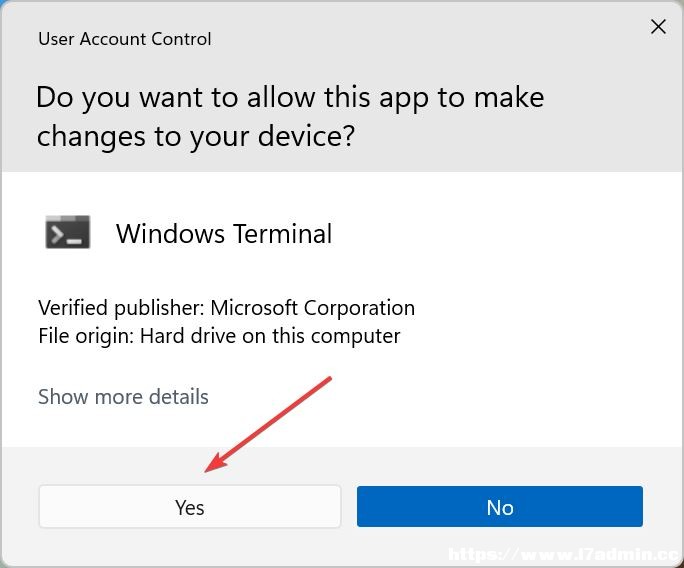
2. 在彈出的UAC(用戶帳戶控制)提示中單擊是。
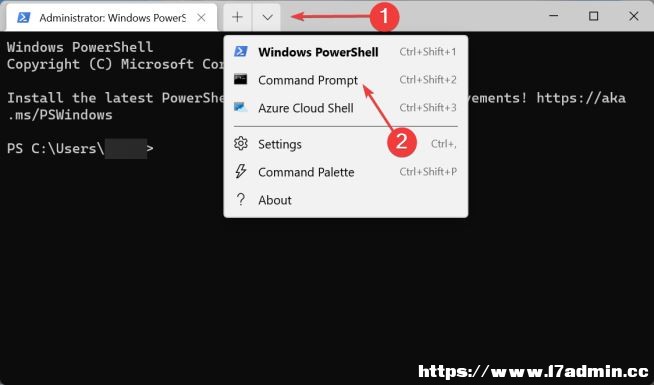
3. 單擊頂部的向下箭頭,然后從菜單中選擇命令提示符。
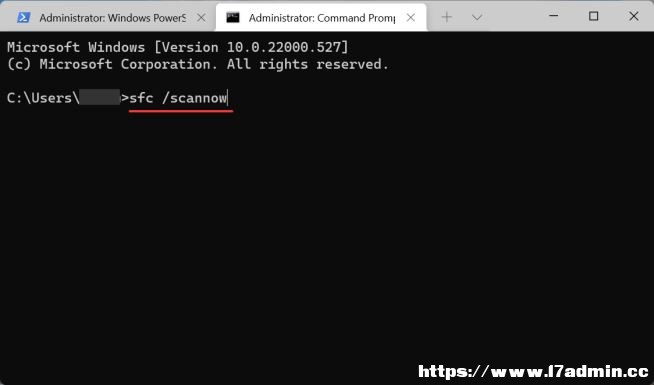
4. 現在,每次輸入以下命令并Enter 在每個命令后點擊以運行DISM(部署映像服務和管理) 工具:Dism /Online /Cleanup-Image /ScanHealthDism /Online /Cleanup-Image /CheckHealthDism /Online /Cleanup-Image /RestoreHealth 5.運行DISM 工具后,執行以下命令以執行SFC(系統文件檢查器)掃描:sfc /scannow
7. 卸載Windows更新 1. 按Windows +I 啟動Settings,然后從左側選擇Windows Update 。
2. 接下來,單擊右側的更新歷史記錄。
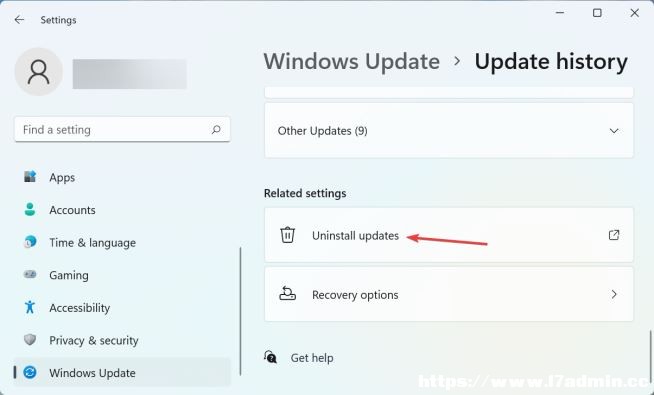
3. 單擊相關設置下的卸載更新 。
4. 現在,選擇有問題的更新并單擊Uninstall 。
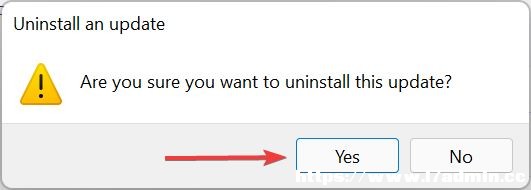
5. 在出現的確認提示中單擊是。
Windows 11 綠屏錯誤,建議您卸載該特定更新,并等待更新版本發布。 8.安裝普通版 Windows 11 Windows 11 。Insider Build 中的功能尚未完善,您可能會不時遇到問題。這就是它背后的想法,讓用戶指出缺陷和錯誤。 Windows 11 ,也可以等待它通過 Windows 更新為您的 PC 發布,然后進行升級。 Windows 11 綠屏錯誤的全部內容。 當你到達這部分時,錯誤應該早就消失了,你可以像以前一樣開始使用你的系統。 此外,Windows 10 中綠屏死機的解決方案幾乎保持不變,因此您現在應該也能夠修復上一次迭代中的錯誤。 |
免責聲明:本站部分文章和圖片均來自用戶投稿和網絡收集,旨在傳播知識,文章和圖片版權歸原作者及原出處所有,僅供學習與參考,請勿用于商業用途,如果損害了您的權利,請聯系我們及時修正或刪除。謝謝!

始終以前瞻性的眼光聚焦站長、創業、互聯網等領域,為您提供最新最全的互聯網資訊,幫助站長轉型升級,為互聯網創業者提供更加優質的創業信息和品牌營銷服務,與站長一起進步!讓互聯網創業者不再孤獨!
掃一掃,關注站長網微信
 大家都在看
大家都在看